Betalingen
Zo gebruik je Stripe API credentials voor test en live
Gebruik de testgegevens van Stripe om betalingen zonder echte afschrijving te controleren en de livegegevens voor betalende gasten. Schakel een live website na iedere test altijd terug naar live.

Bijgewerkt op 11 november 2026
Wat heb je nodig?
- Beheerderstoegang tot je eigen Stripe-account
- Beheerderstoegang tot het WordPress-dashboard van je website
- De test- en live-API-gegevens van hetzelfde Stripe-account
- Een geschikte Stripe-testbetaalmethode
Stappen
Open de Stripe-instellingen
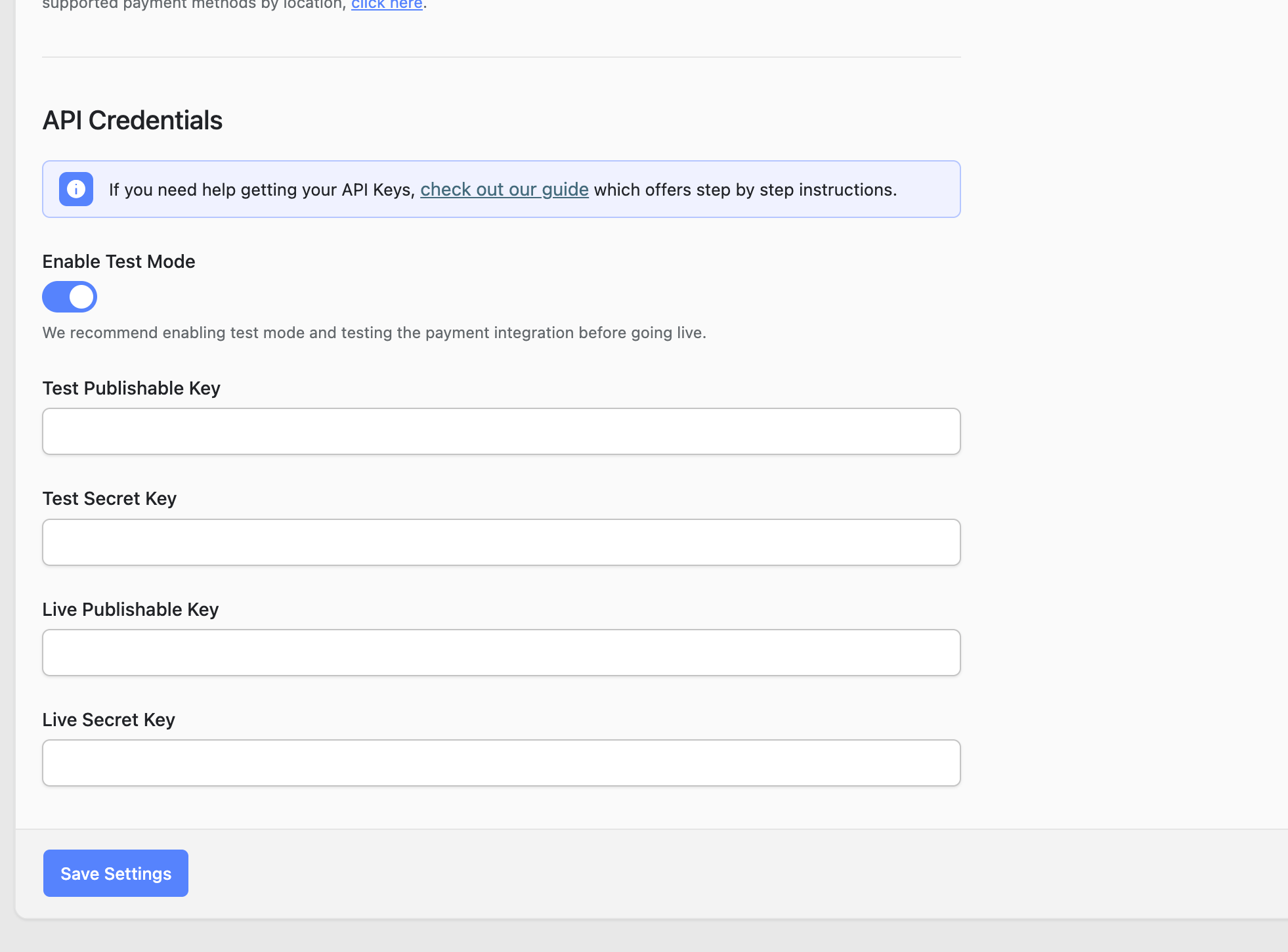
Open in WordPress "WP Booking System" → "Settings" → "Payment Gateways" en klik op de tab "Stripe". Ga naar het onderdeel "API Credentials".
Herken de vier velden
"Test Publishable Key" en "Test Secret Key" horen bij de testomgeving. "Live Publishable Key" en "Live Secret Key" horen bij echte betalingen.
Controleer de sleuteltypen
Een test publiceerbare sleutel begint normaal met
pk_test_en een test geheime sleutel metsk_test_. Live sleutels beginnen normaal metpk_live_ensk_live_.Gebruik test voor controles
Gebruik de testmodus bij de eerste configuratie, na technische wijzigingen en wanneer je een nieuwe betaalmethode controleert. Testbetalingen schrijven geen echt geld af en staan los van de livegegevens in Stripe.
Schakel "Enable Test Mode" in
Schakel "Enable Test Mode" in en klik op "Save Settings". WP Booking System gebruikt nu de waarden uit "Test Publishable Key" en "Test Secret Key".
Voer een testbetaling uit
Maak een testboeking en gebruik de testgegevens die bij de gekozen Stripe-betaalmethode horen. Controleer of de betaling, boekingsstatus en e-mails correct worden verwerkt.
Controleer de livegegevens
Controleer vóór het terugschakelen of "Live Publishable Key" en "Live Secret Key" zijn ingevuld. Laat de geheime sleutel afgeschermd en wijzig deze niet tijdens een gewone test.
Schakel terug naar live
Schakel "Enable Test Mode" uit zodra de test is afgerond. Klik daarna op "Save Settings" zodat WP Booking System weer de livegegevens gebruikt.
Controleer de live betaalpagina
Open na het opslaan het boekingsformulier in een nieuw venster en controleer of de betaalpagina normaal wordt geladen. Voer alleen in overleg een echte controlebetaling uit.
Vraag hulp bij twijfel
Neem via de contactpagina contact op als je niet zeker weet welke omgeving actief is, als een sleutel ontbreekt of als een betaling niet wordt verwerkt. Maak geen screenshot waarop een geheime sleutel zichtbaar is.
Betalingen
Meer handleidingen
Zo stel je Stripe-betaalmethodes samen met ons in
Activeer samen met Hosting Guests dezelfde betaalmethodes in Stripe en je boekingssysteem.
Zo maak je een Stripe-account aan en vind je API-sleutels
Maak een Stripe-account en verzamel veilig de test- en live-API-sleutels.
Hulp nodig?
Kom je er niet uit?
Stuur ons een bericht. We helpen je graag verder.