Betalingen
Zo stel je Stripe-betaalmethodes samen met ons in
Stel samen met Hosting Guests de gewenste Stripe-betaalmethodes in en test de volledige betaalstroom. Je activeert de methodes in je eigen Stripe-account; wij zorgen dat dezelfde methodes correct in WP Booking System staan.

Bijgewerkt op 11 november 2026
Wat heb je nodig?
- Beheerderstoegang tot je eigen Stripe-account
- Beheerderstoegang tot het WordPress-dashboard van je website
- Een lijst met de landen en betaalmethodes die je wilt ondersteunen
- Een afgesproken moment met Hosting Guests voor de configuratie en test
- Toegang tot een geschikte testbetaalmethode
Stappen
Stem de betaalmethodes af
Bespreek via de contactpagina welke betaalmethodes je wilt aanbieden en in welke landen je gasten betalen. Niet iedere betaalmethode is voor iedere locatie, valuta of Stripe-account beschikbaar.
Activeer de methodes in Stripe
Log in op je eigen Stripe-account en open de instellingen voor betaalmethodes. Activeer daar de afgesproken betaalmethodes en voltooi eventuele aanvullende verificatiestappen van Stripe.
Selecteer dezelfde methodes in WordPress
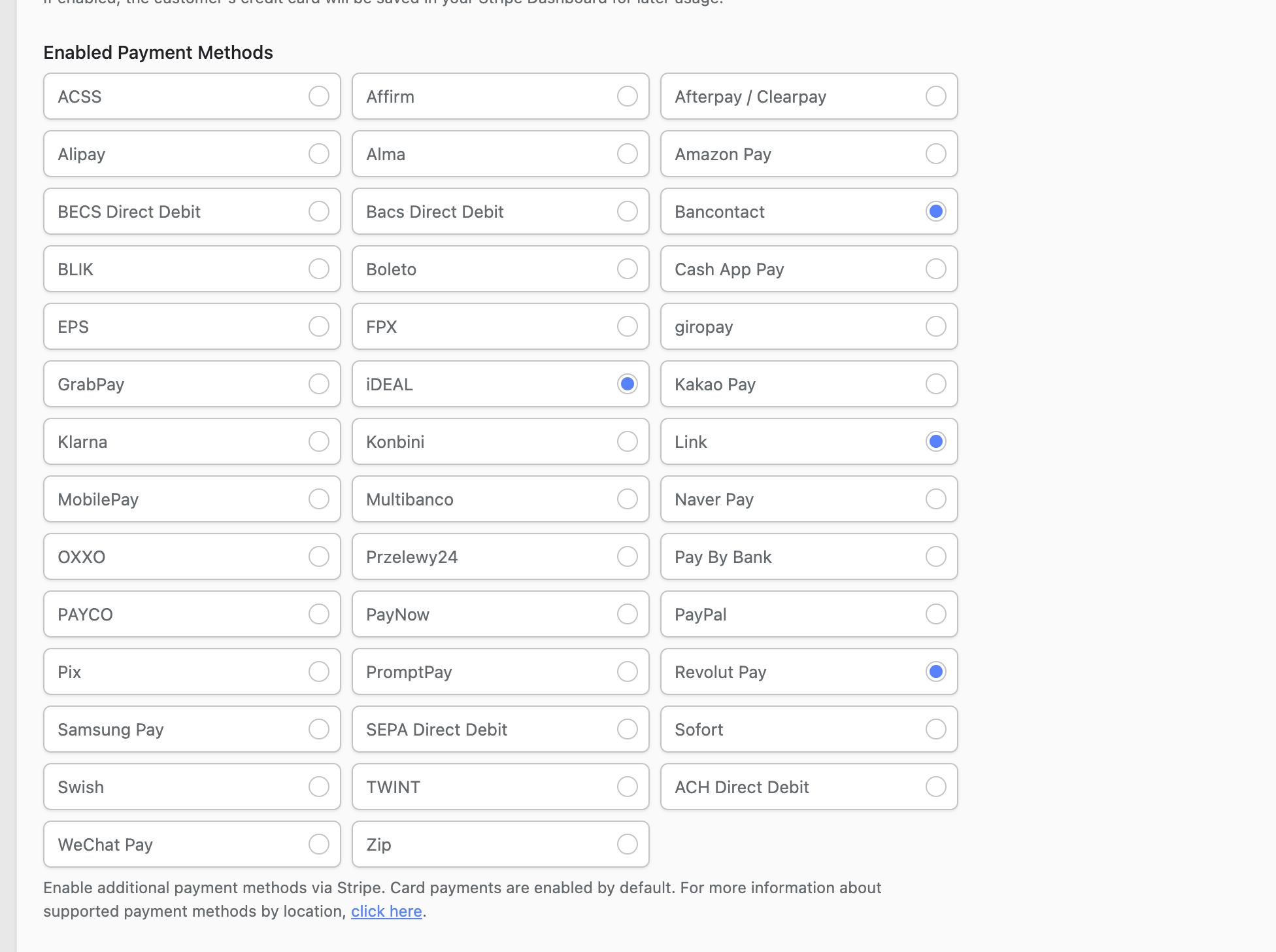
Open samen met Hosting Guests in WordPress "WP Booking System" → "Settings" → "Payment Gateways". Je ziet daar de tabs "Payment on Arrival", "Bank Transfer" en "Stripe". Klik op "Stripe" en selecteer onder "Enabled Payment Methods" alleen de methodes die ook in Stripe zijn geactiveerd.
Controleer de testmodus
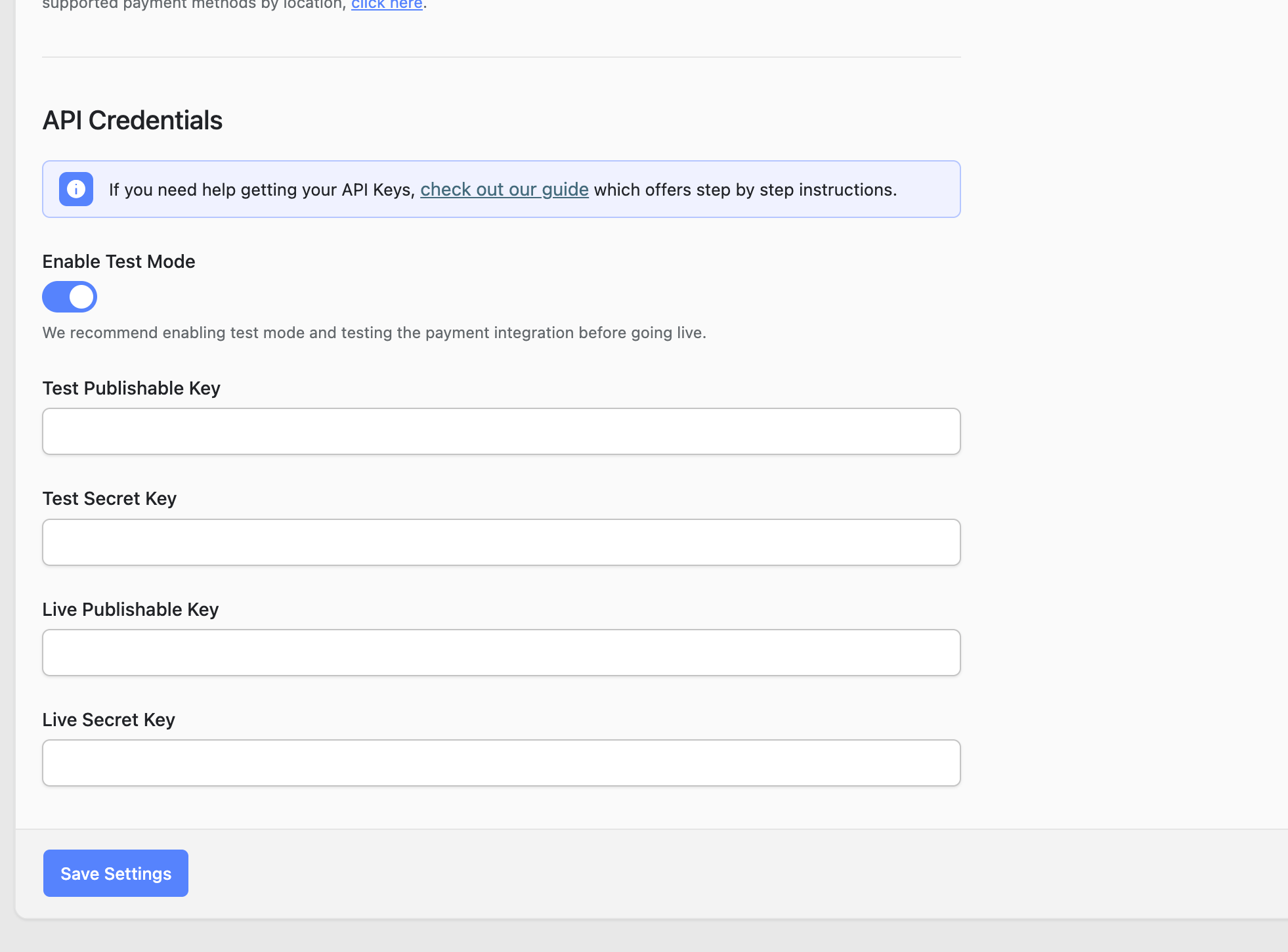
Laat "Enable Test Mode" ingeschakeld tijdens de eerste configuratie en tests. In deze modus gebruikt de koppeling de velden "Test Publishable Key" en "Test Secret Key".
Voeg de testgegevens samen toe
Vul samen met Hosting Guests de juiste testgegevens van het Stripe-account in. Controleer dat de publiceerbare sleutel en geheime sleutel beide bij de testomgeving van hetzelfde account horen.
Sla de testinstellingen op
Klik op "Save Settings". Controleer daarna of er geen foutmelding over de Stripe-koppeling of API-gegevens verschijnt.
Test iedere betaalmethode
Maak voor iedere ingeschakelde methode een volledige testboeking. Controleer de betaalpagina, de terugkeer naar de website, de boekingsstatus en de bijbehorende e-mails.
Voeg de livegegevens samen toe
Vul na een geslaagde test samen met Hosting Guests de juiste waarden in bij "Live Publishable Key" en "Live Secret Key". Gebruik alleen de livegegevens van hetzelfde Stripe-account.
Schakel de testmodus uit
Schakel "Enable Test Mode" pas uit wanneer Hosting Guests bevestigt dat de test is geslaagd. Klik daarna opnieuw op "Save Settings".
Voer een echte controlebetaling uit
Maak samen een boeking met een klein of afgesproken bedrag en controleer de betaling in Stripe en WP Booking System. Controleer ook de bevestigingsmail en de betaalde status van de boeking.
Betalingen
Meer handleidingen
Zo gebruik je Stripe API credentials voor test en live
Gebruik test- en livegegevens correct en schakel na een test terug naar live.
Zo maak je een Stripe-account aan en vind je API-sleutels
Maak een Stripe-account en verzamel veilig de test- en live-API-sleutels.
Hulp nodig?
Kom je er niet uit?
Stuur ons een bericht. We helpen je graag verder.