E-mails
Zo pas je de footer van boekingsmails aan
Pas de algemene footer aan die onder alle uitgaande boekingsmails wordt geplaatst. Behoud de dynamische tags en werk de footer bij in iedere gebruikte taal.

Bijgewerkt op 11 november 2026
Wat heb je nodig?
- Toegang tot het WordPress-dashboard van je website
- De nieuwe tekst voor de e-mailfooter
- De vertaalde footertekst voor alle talen van je website
Stappen
Open de e-mailinstellingen
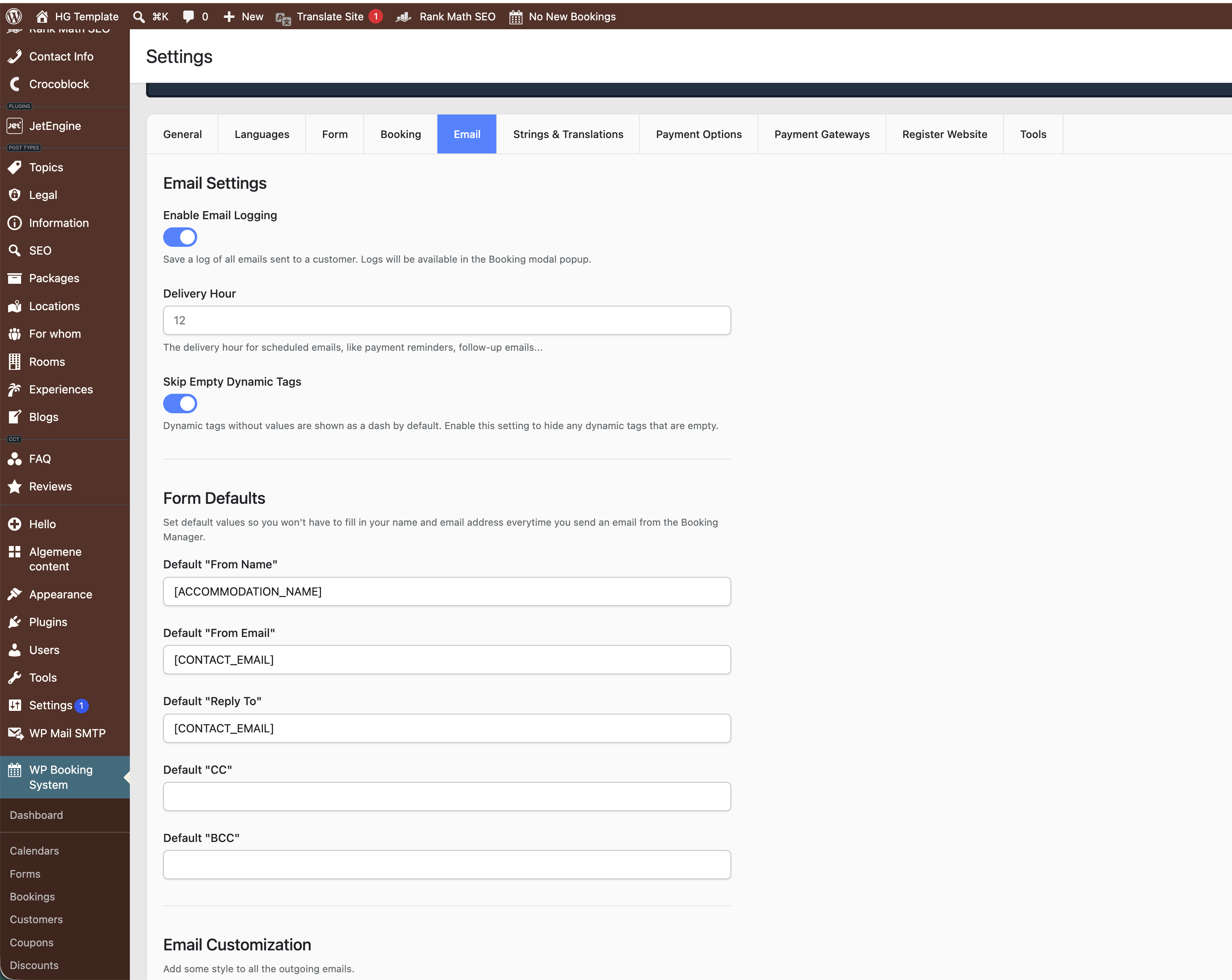
Open in het WordPress-dashboard "WP Booking System" en klik op "Settings". Open daarna het tabblad "Email".
Ga naar "Email Customization"
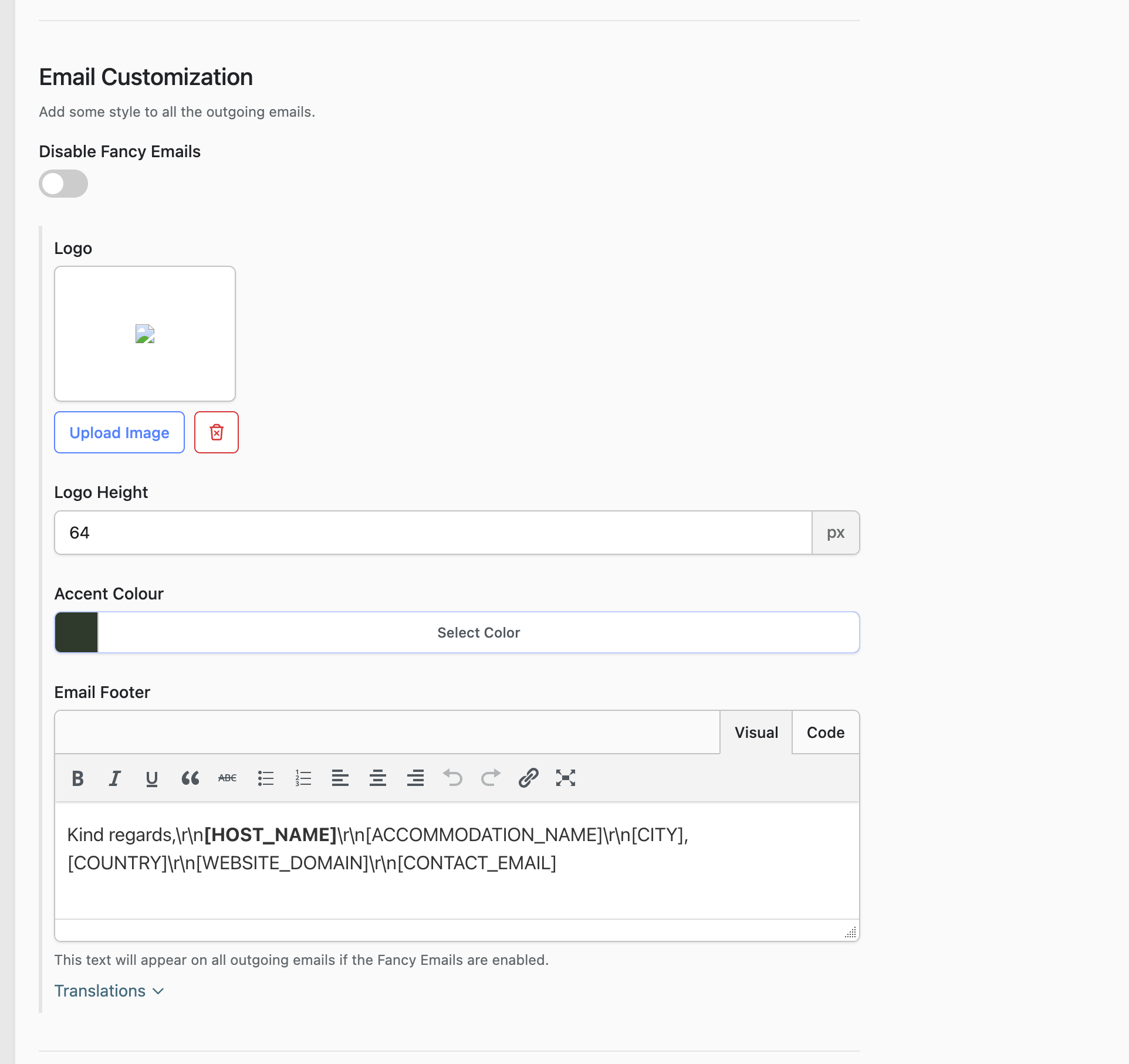
Scrol naar het onderdeel "Email Customization". Controleer dat "Disable Fancy Emails" uitstaat, omdat de footer alleen aan uitgaande Fancy Emails wordt toegevoegd.
Pas "Email Footer" aan
Wijzig in het veld "Email Footer" alleen de zichtbare tekst. De aangepaste footer verschijnt onder alle uitgaande boekingsmails waarvoor Fancy Emails zijn ingeschakeld.
Behoud de dynamische tags
Laat tags zoals
[HOST_NAME],[ACCOMMODATION_NAME],[CITY],[COUNTRY],[WEBSITE_DOMAIN]en[CONTACT_EMAIL]exact staan als je deze gegevens automatisch wilt tonen. Het systeem vervangt deze tags in de verzonden e-mail door de bijbehorende gegevens.Controleer de regeleinden
Bekijk of iedere regel van de ondertekening op de gewenste plek begint. Laat bestaande codes zoals
\r\nstaan als deze in de editor worden gebruikt voor regeleinden.Werk de vertalingen bij
Open onder "Email Footer" de optie "Translations". Pas de gewone tekst in iedere gebruikte taal aan en behoud in elke vertaling dezelfde benodigde dynamische tags.
Sla de footer op
Klik helemaal onderaan de pagina op "Save Settings".
Controleer een testmail
Laat een boekingsmail versturen en controleer de footer op tekst, regeleinden, ingevulde gegevens en vertaling. Controleer ook of de footer onder verschillende soorten boekingsmails goed wordt weergegeven.
E-mails
Meer handleidingen
Zo beheer je e-mailnotificaties van boekingen
Pas na livegang veilig e-mailteksten aan en controleer het ingestelde verzendmoment.
Zo pas je een e-mailtemplate voor boekingen aan
Bewerk een herbruikbaar e-mailtemplate en stel eventueel automatisch laden in.
Hulp nodig?
Kom je er niet uit?
Stuur ons een bericht. We helpen je graag verder.