E-mails
Zo pas je een e-mailtemplate voor boekingen aan
Pas een herbruikbaar e-mailtemplate aan voor berichten die je vanuit de Booking Manager verstuurt. Je kunt daarna kiezen of het template automatisch in het e-mailformulier wordt geladen.

Bijgewerkt op 11 november 2026
Wat heb je nodig?
- Toegang tot het WordPress-dashboard van je website
- De nieuwe onderwerpregel en berichttekst voor het template
- Een overzicht van de dynamische boekingsgegevens die in het bericht moeten staan
Stappen
Open de e-mailinstellingen
Open in het WordPress-dashboard "WP Booking System" en klik op "Settings". Open daarna het tabblad "Email".
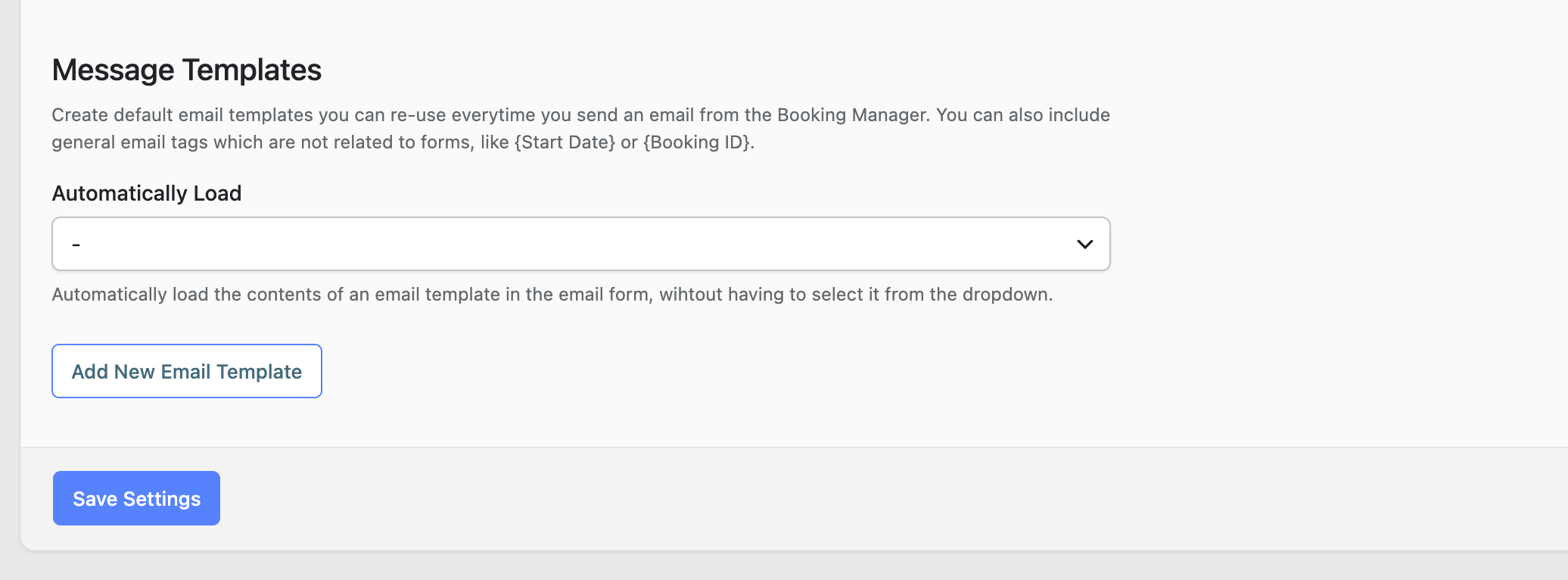
Ga naar "Message Templates"
Scrol naar het onderdeel "Message Templates". Deze templates kun je opnieuw gebruiken wanneer je vanuit de Booking Manager handmatig een e-mail verstuurt.
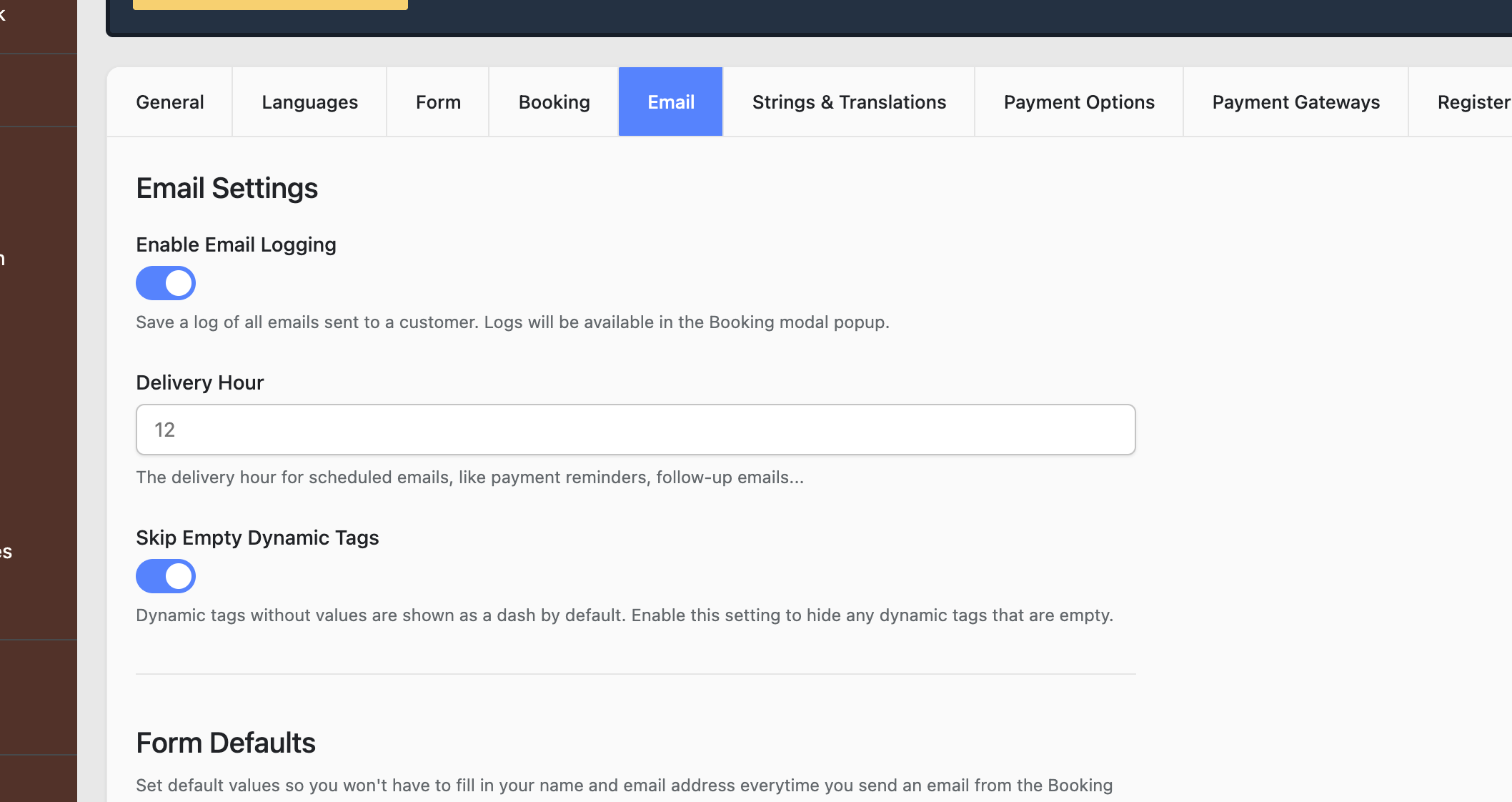
Open het bestaande template
Ga in de sidebar van WordPress naar "WP Booking System" → "Settings" en open het tabblad "Email". Scrol iets naar beneden naar "Message Templates". Bestaande templates staan daar onder elkaar, elk in een eigen blok dat je direct kunt aanpassen.
Voeg eventueel een template toe
Staat het gewenste template er nog niet bij, klik dan op "Add New Email Template". Er verschijnt een nieuw blok met de velden "Subject" en "Message". Met "Remove Email Template" verwijder je een template weer.
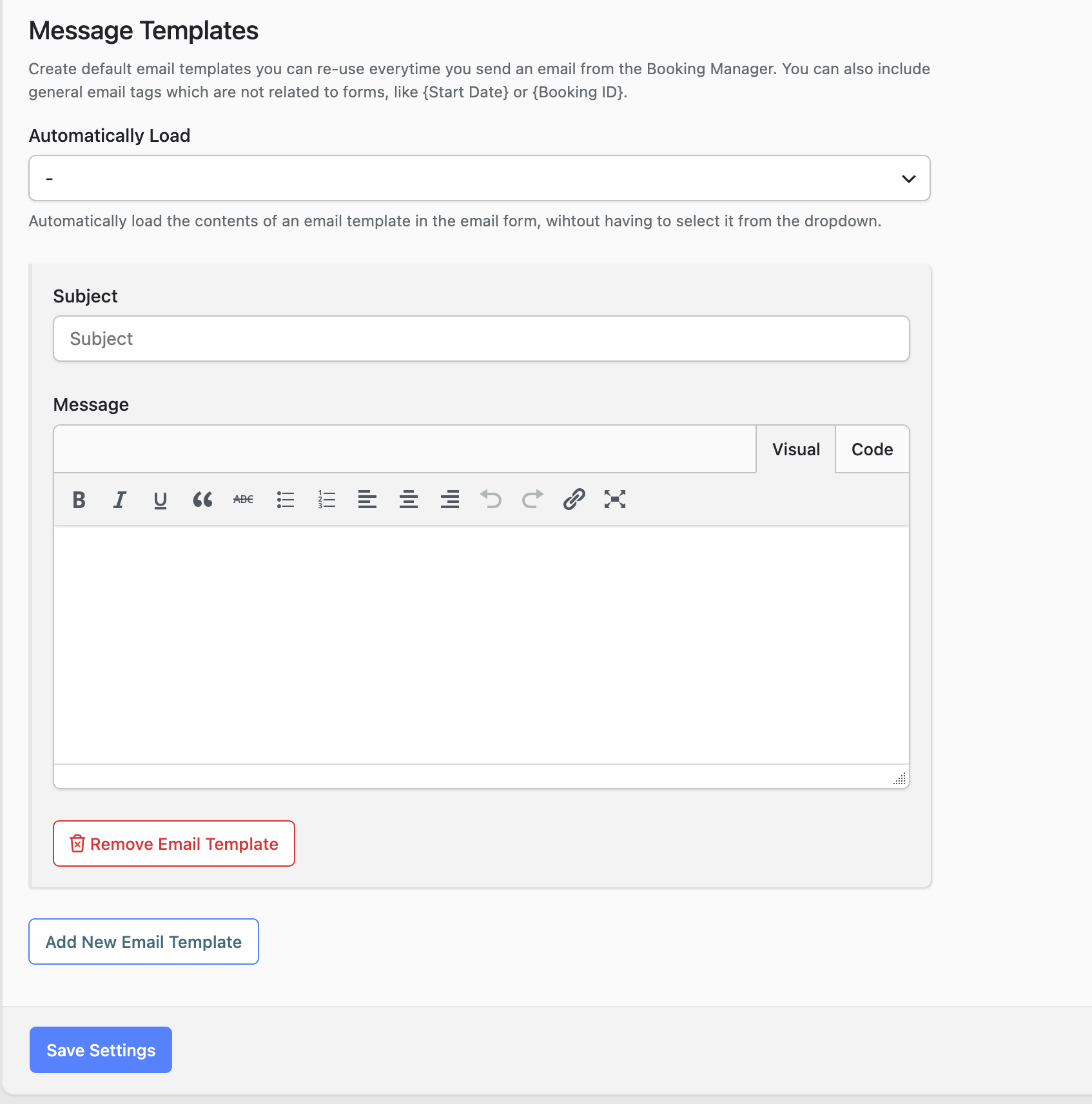
Pas de inhoud aan
Vul bij "Subject" het onderwerp van de e-mail in en bij "Message" de berichttekst. Bij "Message" kies je tussen "Visual" (tekst opmaken met de knoppen) en "Code".
Behoud de dynamische tags
Laat algemene tags zoals
{Start Date}en{Booking ID}exact staan als deze gegevens automatisch moeten worden ingevuld. Verwijder alleen een tag als de bijbehorende informatie niet meer in de e-mail nodig is.Sla het template op
Klik helemaal onderaan de pagina op "Save Settings".
Kies het automatisch geladen template
Kies bij "Automatically Load" het template dat standaard in het e-mailformulier van de Booking Manager moet verschijnen. Kies
-als je geen template automatisch wilt laden.Sla de instelling op
Klik op "Save Settings" om de keuze bij "Automatically Load" op te slaan.
Controleer het template
Open bij een testboeking het e-mailformulier in de Booking Manager. Controleer de tekst en kijk of dynamische tags zijn vervangen door de juiste boekingsgegevens voordat je het bericht verstuurt.
E-mails
Meer handleidingen
Zo beheer je e-mailnotificaties van boekingen
Pas na livegang veilig e-mailteksten aan en controleer het ingestelde verzendmoment.
Zo pas je de footer van boekingsmails aan
Wijzig de algemene footer onder boekingsmails en werk alle vertalingen bij.
Hulp nodig?
Kom je er niet uit?
Stuur ons een bericht. We helpen je graag verder.