E-mails
Zo beheer je e-mailnotificaties van boekingen
Bekijk de automatische e-mailnotificaties van je boekingssysteem en pas na livegang eventueel de zichtbare teksten aan. Wijzig technische instellingen en verzendmomenten alleen na overleg met Hosting Guests.

Bijgewerkt op 11 november 2026
Wat heb je nodig?
- Toegang tot het WordPress-dashboard van je website
- De naam van de e-mailnotificatie die je wilt bekijken
- De nieuwe tekst in alle talen waarin je website beschikbaar is
- Overleg met Hosting Guests als je het verzendmoment of een technische instelling wilt wijzigen
Stappen
Open "Email Notifications"
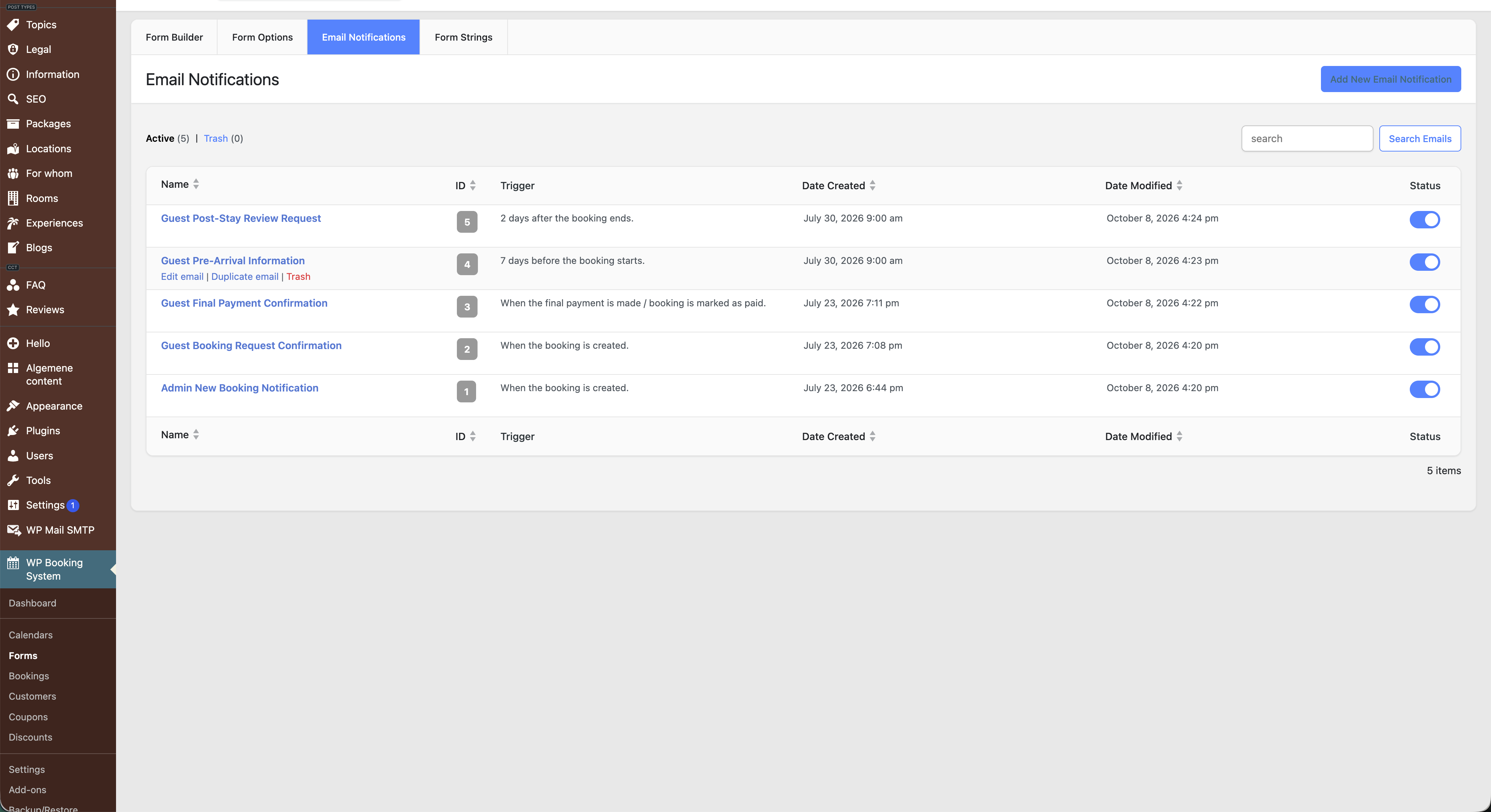
Open in "WP Booking System" het juiste formulier via "Forms". Klik daarna op het tabblad "Email Notifications" om de actieve e-mails en hun triggers te bekijken.
Controleer de trigger
Bekijk in de kolom "Trigger" wanneer iedere e-mail wordt verstuurd. Controleer eerst of je de juiste notificatie hebt gevonden voordat je deze opent.
Open de juiste e-mailnotificatie
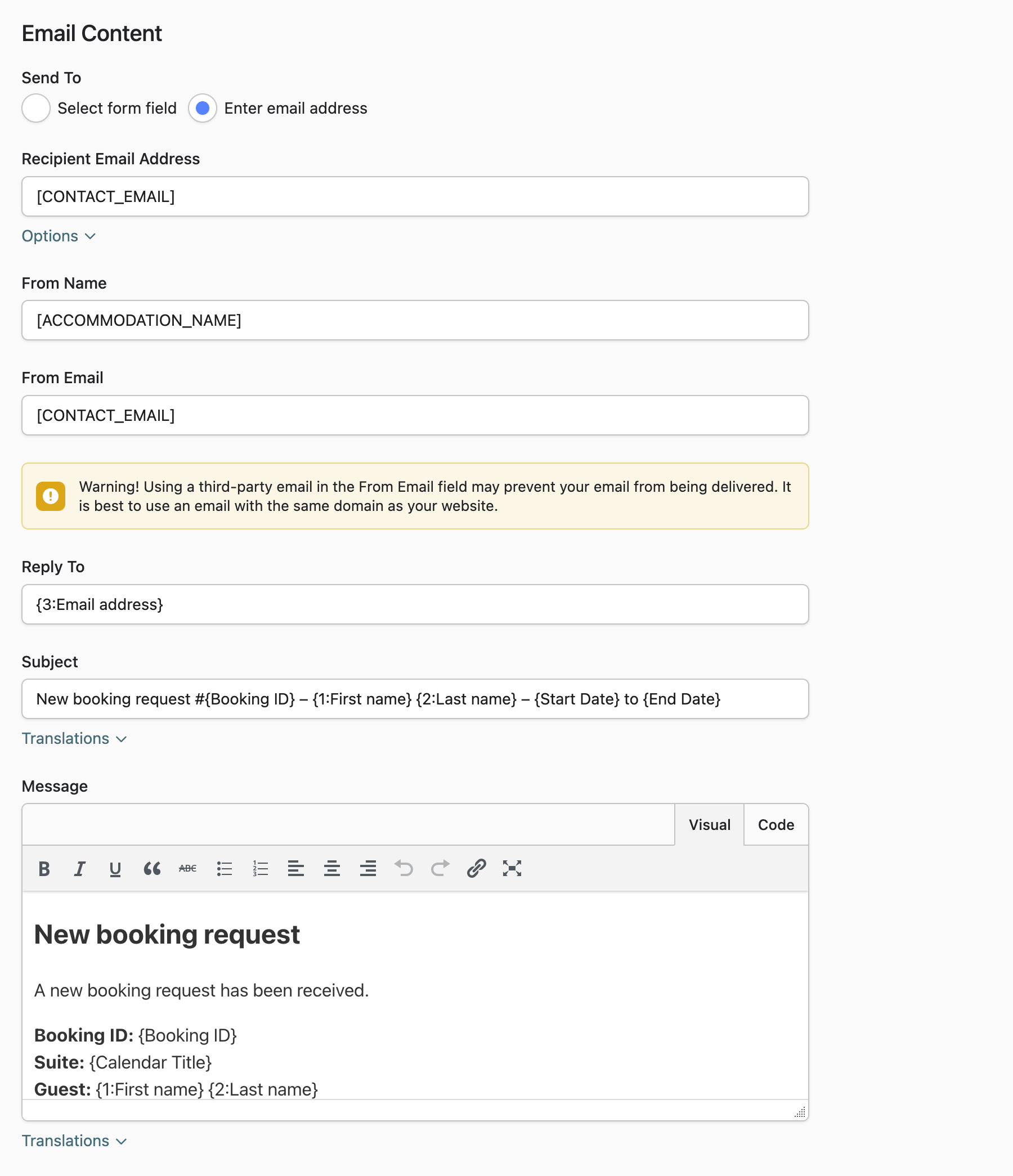
Klik op de naam van de e-mail die je wilt bekijken. Laat instellingen zoals "Send To", "Recipient Email Address", "From Name", "From Email" en "Reply To" ongewijzigd.
Pas na livegang de tekst aan
Je kunt na livegang de gewone tekst in "Subject" en "Message" aanpassen. Laat codes zoals
{Booking ID},{Calendar Title}en{1:First name}exact staan, omdat het systeem hiermee boekingsgegevens invoegt.Werk de vertalingen bij
Open bij "Subject" en "Message" de optie "Translations" en pas de tekst in iedere gebruikte taal aan. Controleer dat dezelfde veldcodes in alle vertalingen blijven staan.
Controleer "When to Send"
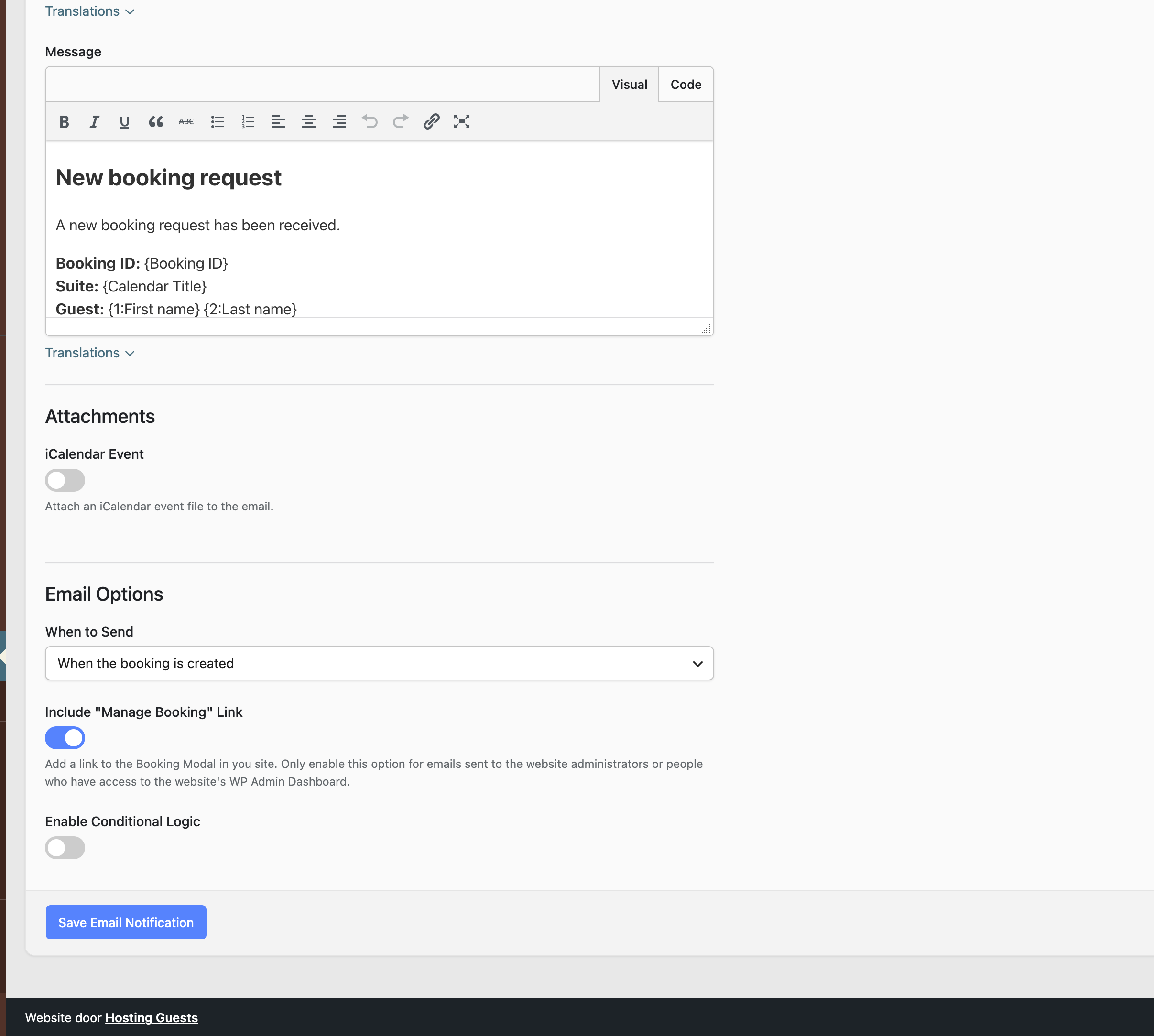
Bekijk bij "When to Send" welke gebeurtenis de e-mail activeert. Wijzig deze keuze niet zonder overleg via de contactpagina, omdat de e-mail anders te vroeg, te laat, dubbel of helemaal niet kan worden verzonden.
Herken de triggers voor nieuwe boekingen
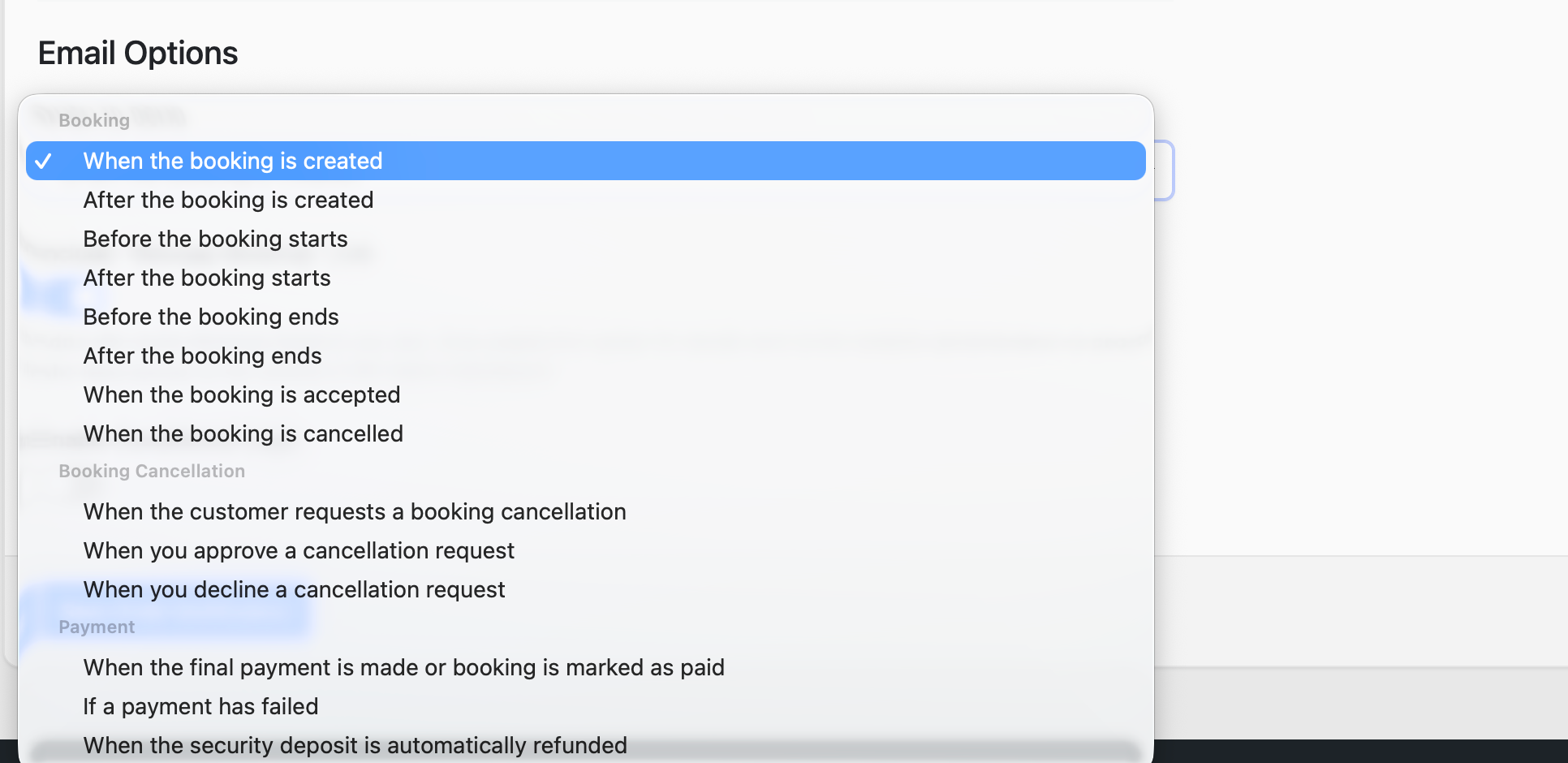
"When the booking is created" verstuurt direct bij het aanmaken van een boeking. Met "After the booking is created", "Before the booking starts", "After the booking starts", "Before the booking ends" en "After the booking ends" wordt de e-mail rond een gekozen boekingsmoment verstuurd.
Herken de triggers voor statussen
"When the booking is accepted" verstuurt bij acceptatie en "When the booking is cancelled" bij annulering. Gebruik deze triggers alleen voor berichten die precies bij die status horen.
Herken de triggers voor annuleringen
De opties voor "Booking Cancellation" kunnen versturen wanneer een gast annulering aanvraagt en wanneer je dat verzoek goedkeurt of afwijst. Verander deze koppelingen niet zonder het volledige annuleringsproces te controleren.
Herken de triggers voor betalingen
Onder "Payment" staan triggers voor onder meer een voltooide eindbetaling, een mislukte betaling en een automatisch terugbetaalde borg. Koppel een betaalbericht alleen aan de gebeurtenis die bij de inhoud past.
Laat de overige opties ongewijzigd
Wijzig "Include ‘Manage Booking’ Link", "Enable Conditional Logic", bijlagen en statusschakelaars alleen na overleg met Hosting Guests. Deze opties bepalen wie toegang krijgt, wanneer de e-mail geldt en welke bestanden worden meegestuurd.
Sla de tekstwijziging op
Klik op "Save Email Notification" als je uitsluitend de afgesproken tekst en vertalingen hebt aangepast. Controleer daarna opnieuw of alle veldcodes nog aanwezig zijn.
Test de e-mailnotificatie
Test de volledige boekingshandeling die bij "When to Send" hoort en controleer ontvanger, onderwerp, inhoud, vertalingen en ingevulde boekingsgegevens. Neem via de contactpagina contact op als een bericht ontbreekt of onjuiste gegevens bevat.
E-mails
Meer handleidingen
Zo pas je de footer van boekingsmails aan
Wijzig de algemene footer onder boekingsmails en werk alle vertalingen bij.
Zo pas je een e-mailtemplate voor boekingen aan
Bewerk een herbruikbaar e-mailtemplate en stel eventueel automatisch laden in.
Hulp nodig?
Kom je er niet uit?
Stuur ons een bericht. We helpen je graag verder.