WP Booking System
Zo voeg je een coupon toe in WP Booking System
Voeg in WP Booking System een couponcode toe die gasten tijdens het boeken kunnen gebruiken. Je bepaalt de waarde, de geldigheid en voor welke boekingen de coupon geldt.

Bijgewerkt op 11 november 2026
Wat heb je nodig?
- Toegang tot het WordPress-dashboard van je website
- WP Booking System met de functie "Coupons"
- De couponcode en het kortingsbedrag of kortingspercentage
- De voorwaarden en geldigheidsperiode van de coupon
- De kalender of kalenders waarop de coupon van toepassing is
Stappen
Open "Coupons"
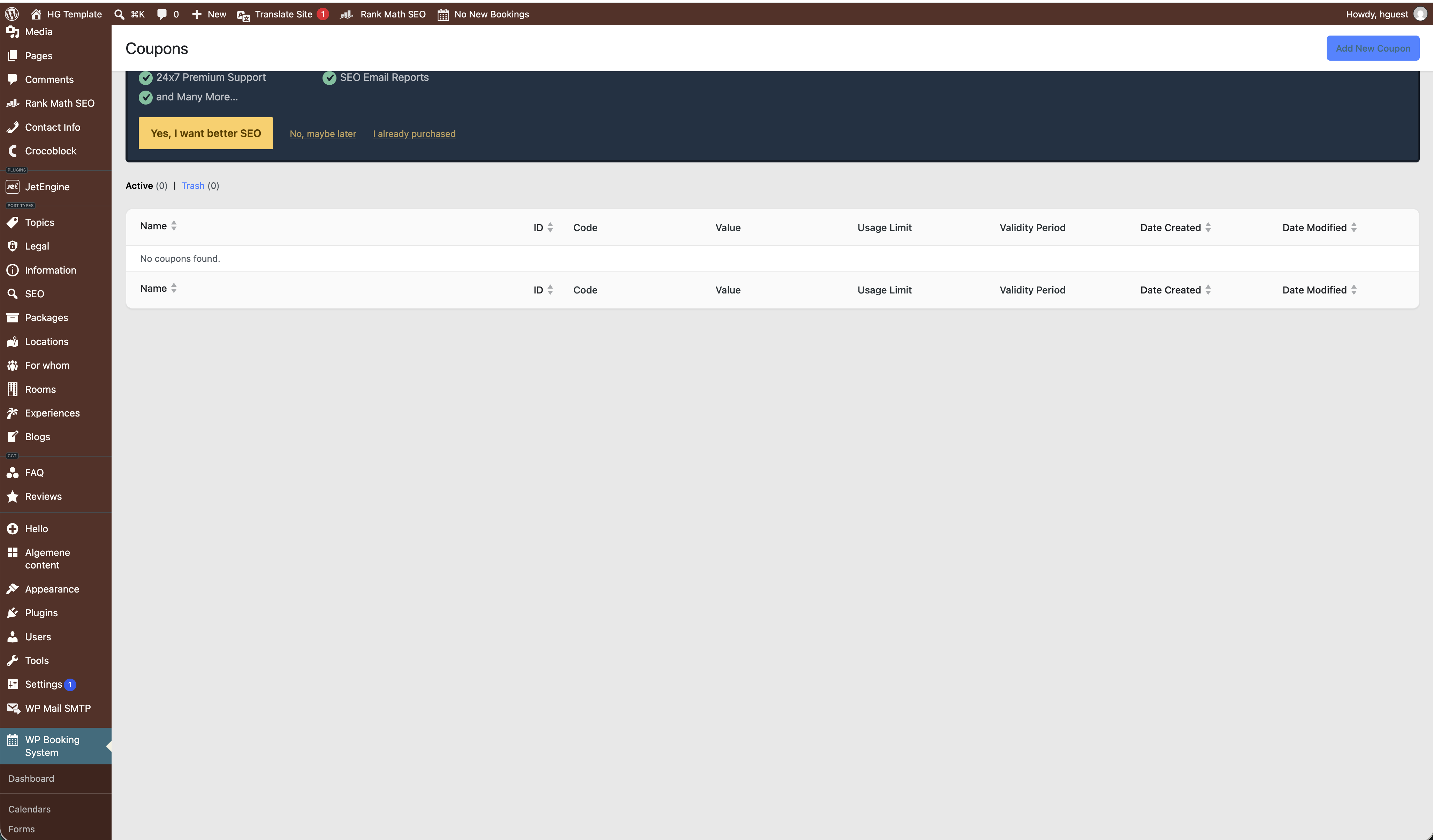
Open in het WordPress-dashboard "WP Booking System" en klik op "Coupons". Je ziet een tabel met actieve coupons en coupons in de prullenbak.
Start een nieuwe coupon
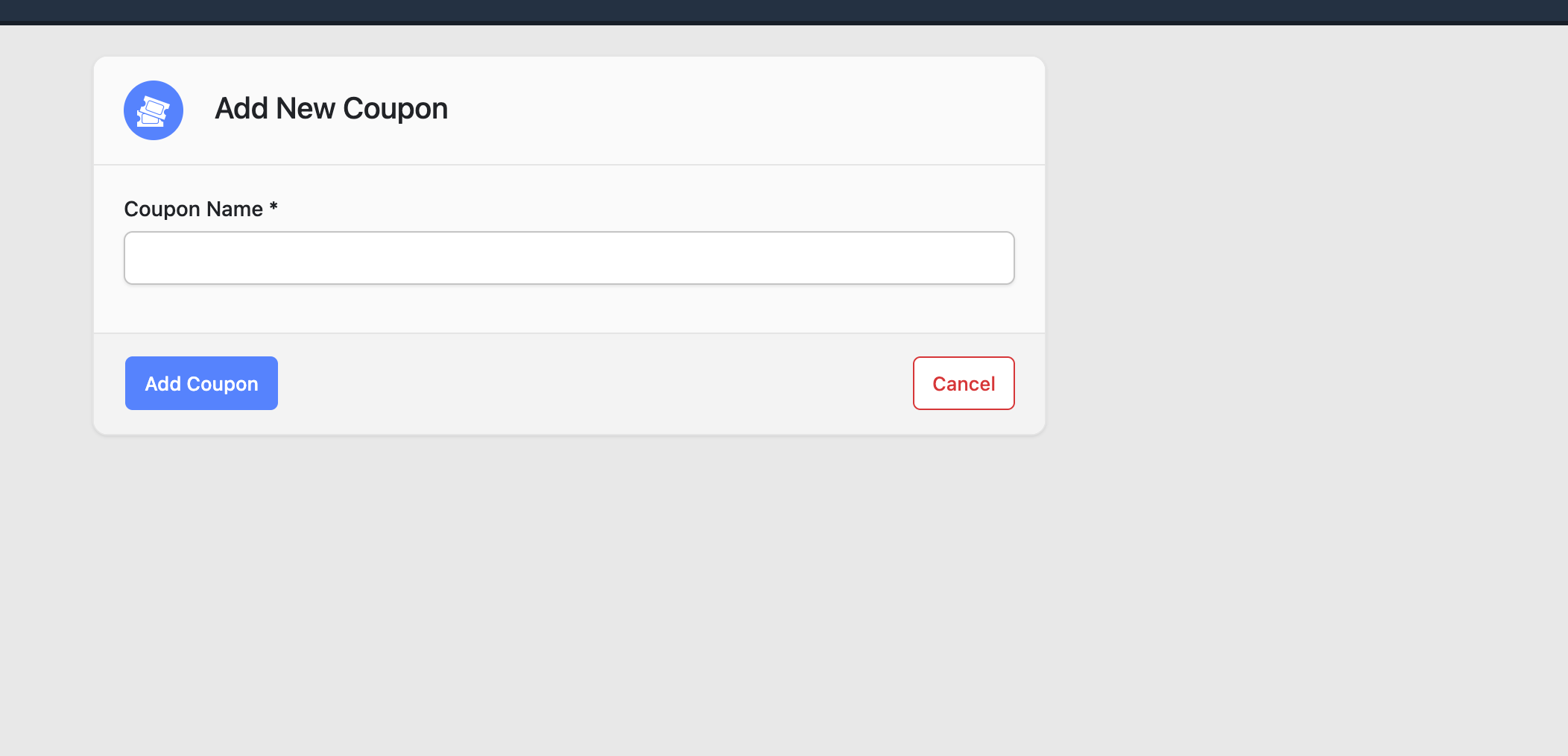
Klik rechtsboven op "Add New Coupon". Vul bij "Coupon Name" een herkenbare interne naam in en klik op "Add Coupon".
Vul de couponcode in
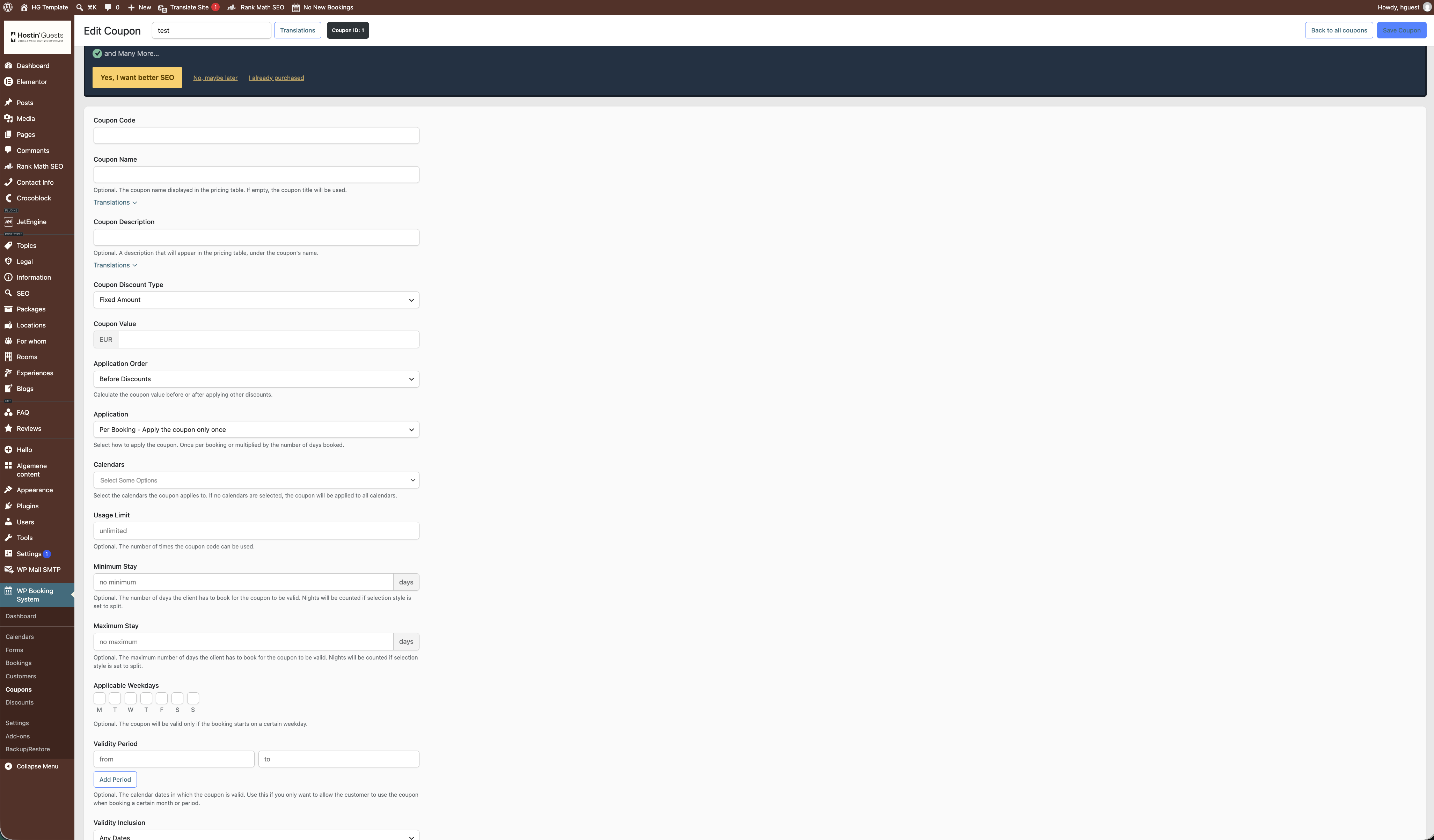
Vul bij "Coupon Code" de code in die gasten tijdens het boeken moeten invoeren. Kies een korte code die niet gemakkelijk te raden is.
Vul de naam en beschrijving in
Vul bij "Coupon Name" de naam in die in de prijstabel mag verschijnen. Voeg bij "Coupon Description" eventueel een korte toelichting toe die onder de naam wordt getoond.
Kies het kortingstype
Kies bij "Coupon Discount Type" voor "Fixed Amount" om een vast bedrag af te trekken. Kies "Percentage" om een percentage af te trekken.
Vul de couponwaarde in
Vul bij "Coupon Value" het bedrag of percentage in. Controleer bij een vast bedrag of de getoonde valuta, bijvoorbeeld "EUR", klopt.
Kies de toepassingsvolgorde
Kies bij "Application Order" voor "Before Discounts" om de coupon vóór andere kortingen te berekenen. Kies "After Discounts" om de coupon na andere kortingen te berekenen.
Kies de toepassing
Kies bij "Application" voor "Per Booking - Apply the coupon only once" om de coupon één keer toe te passen. Kies "Per Day - Apply the coupon multiplied by the number of days booked" om de coupon per geboekte dag toe te passen.
Selecteer de kalenders
Selecteer bij "Calendars" de kalender of kalenders waarop de coupon moet gelden. Selecteer je niets, dan wordt de coupon op alle kalenders toegepast.
Stel de gebruikslimiet in
Vul bij "Usage Limit" in hoe vaak de couponcode in totaal mag worden gebruikt. Laat de standaardwaarde "unlimited" staan als er geen limiet nodig is.
Stel de minimale verblijfsduur in
Vul bij "Minimum Stay" het minimale aantal dagen in waarvoor de coupon geldig is. Bij de selectiestijl "split" telt het systeem nachten in plaats van dagen.
Stel de maximale verblijfsduur in
Vul bij "Maximum Stay" het maximale aantal dagen in waarvoor de coupon geldig is. Laat "no maximum" staan als er geen maximum nodig is.
Kies de toepasselijke weekdagen
Selecteer bij "Applicable Weekdays" de weekdagen waarop een boeking mag beginnen om de coupon te gebruiken. Laat alle dagen leeg als de startdag niet beperkt hoeft te worden.
Voeg een geldigheidsperiode toe
Klik bij "Validity Period" op "Add Period" en kies de verblijfsperiode waarvoor de coupon geldig is. Gebruik dit als de coupon alleen voor een bepaalde maand of periode mag gelden.
Kies welke verblijfsdata moeten meetellen
Kies bij "Validity Inclusion" of iedere datum, alleen de startdatum, de start- of einddatum, of zowel de start- als einddatum binnen de geldigheidsperiode moet vallen.
Stel eventueel de gebruiksperiode in
Vul bij "Usage Period" alleen een periode in als gasten de coupon uitsluitend binnen bepaalde boekingsdata mogen gebruiken. Deze periode staat los van de verblijfsdata die de gast selecteert.
Sla de coupon op
Klik rechtsboven op "Save Coupon" om de instellingen op te slaan.
Test de couponcode
Maak een testboeking die aan alle voorwaarden voldoet en voer de couponcode in. Controleer ook of de code niet werkt bij een boeking die buiten de voorwaarden valt.
WP Booking System
Meer handleidingen
Zo vind je de onderdelen van WP Booking System
Vind kalenders, formulieren, boekingen, klanten, coupons en kortingen in het dashboard.
Zo stel je een korting in WP Booking System in
Stel een korting met voorwaarden, geldigheid en de juiste kalender in.
Zo stel je standaard- en seizoensprijzen in
Stel een standaardprijs in en voeg seizoensprijzen in bulk toe.
Zo laat je een WP Booking System-formulier aanpassen
Bekijk het boekingsformulier en vraag wijzigingen altijd aan Hosting Guests.
Hulp nodig?
Kom je er niet uit?
Stuur ons een bericht. We helpen je graag verder.