WP Booking System
Zo laat je een WP Booking System-formulier aanpassen
Bekijk welk WP Booking System-formulier bij je verblijf hoort en vraag gewenste wijzigingen aan Hosting Guests. Pas het formulier niet zelf aan, omdat veldwaarden gekoppeld kunnen zijn aan e-mails en andere meldingen.

Bijgewerkt op 11 november 2026
Wat heb je nodig?
- Toegang tot het WordPress-dashboard van je website
- Een duidelijke beschrijving van de gewenste formulierwijziging
- De naam van het veld dat je wilt laten toevoegen of aanpassen
Stappen
Open "Forms"
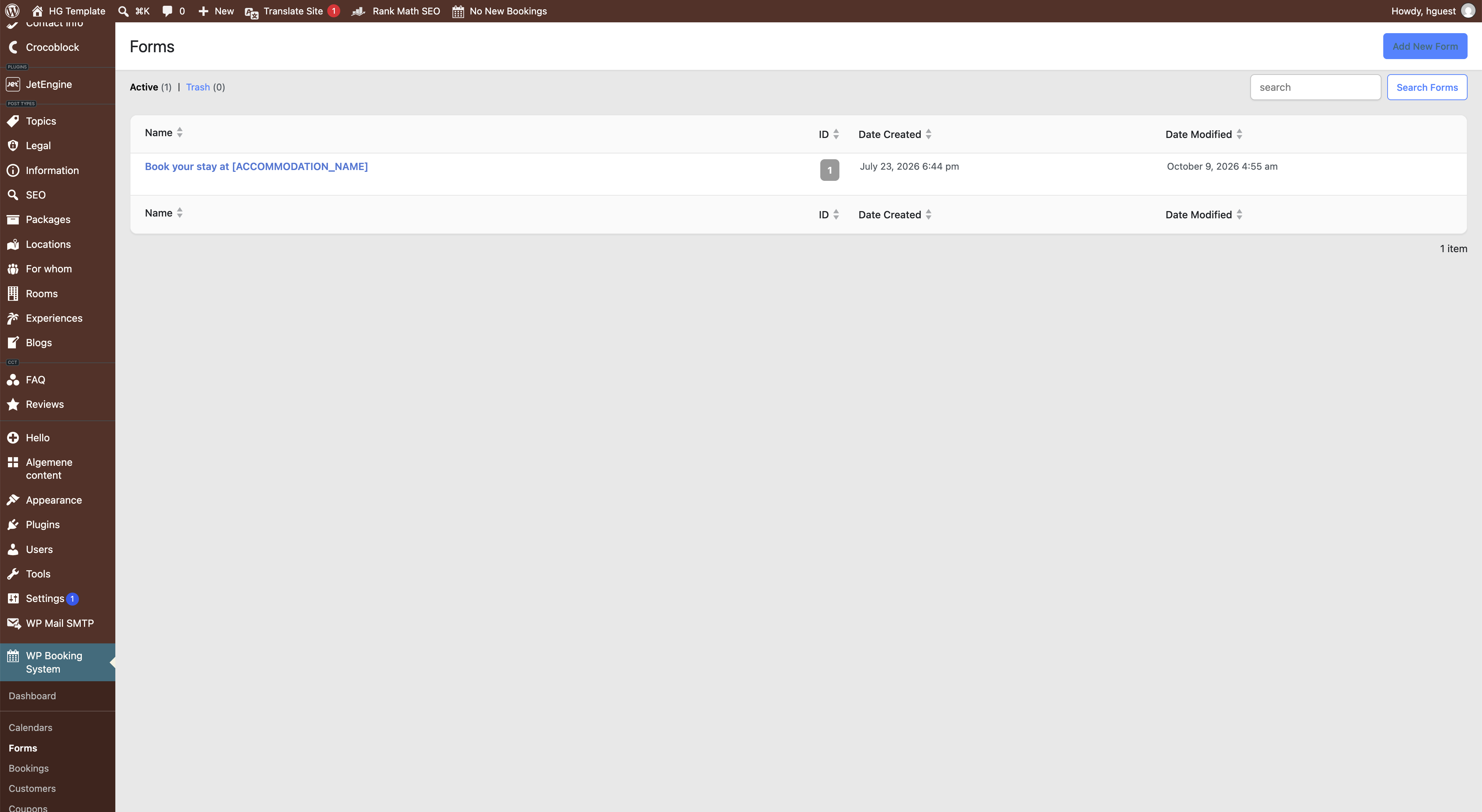
Open in het WordPress-dashboard "WP Booking System" en klik op "Forms". Je ziet een overzicht met de bestaande formulieren.
Open het juiste formulier
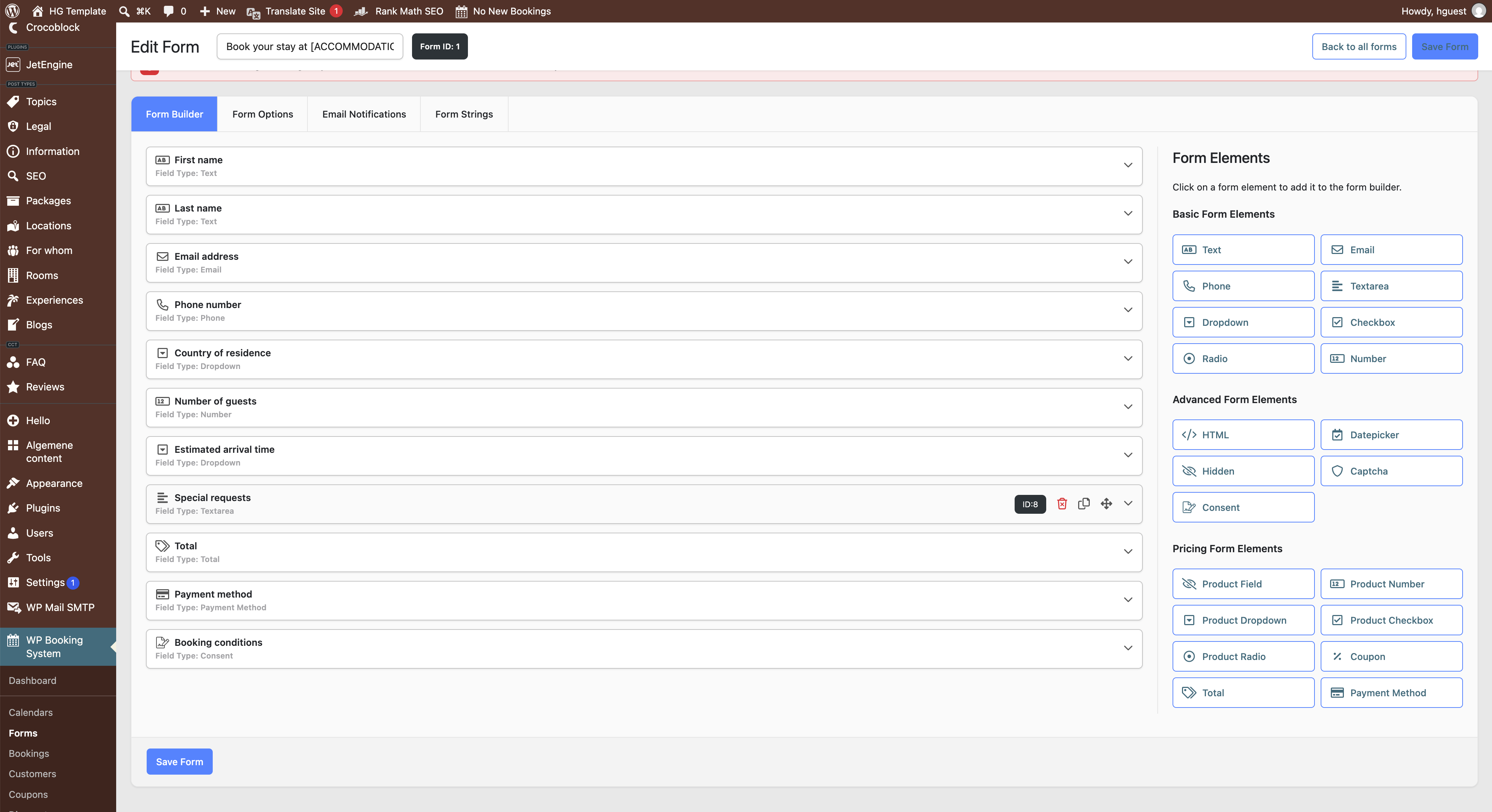
Klik op de naam van het formulier dat je wilt bekijken. Je komt in de "Form Builder" met de bestaande formuliervelden en beschikbare "Form Elements".
Bekijk de bestaande velden
Controleer welke velden al in het formulier staan, zoals naam, e-mailadres, telefoonnummer, aantal gasten en betaalmethode. Noteer welk veld je wilt laten toevoegen, verwijderen of aanpassen.
Laat de veldwaarden ongewijzigd
Wijzig geen namen, values, ID’s of instellingen van bestaande velden. Deze waarden kunnen worden gebruikt in e-mails, prijsregels en andere meldingen.
Voeg geen formulierelementen toe
Klik niet op elementen zoals "Text", "Email", "Dropdown", "Coupon", "Total" of "Payment Method" om deze zelf toe te voegen. Een nieuw veld moet ook op de juiste manier aan de overige onderdelen van het boekingssysteem worden gekoppeld.
Vraag de wijziging aan
Beschrijf via de contactpagina welk veld je wilt toevoegen of aanpassen en waarom. Vermeld ook bij welk verblijf en formulier de wijziging hoort.
Sluit het formulier zonder op te slaan
Heb je alleen gekeken, klik dan op "Back to all forms" of sluit het tabblad. Klik niet op "Save Form" als je geen afgesproken wijziging hebt uitgevoerd.
WP Booking System
Meer handleidingen
Zo vind je de onderdelen van WP Booking System
Vind kalenders, formulieren, boekingen, klanten, coupons en kortingen in het dashboard.
Zo stel je een korting in WP Booking System in
Stel een korting met voorwaarden, geldigheid en de juiste kalender in.
Zo voeg je een coupon toe in WP Booking System
Maak een couponcode en stel de waarde, voorwaarden en geldigheid in.
Zo stel je standaard- en seizoensprijzen in
Stel een standaardprijs in en voeg seizoensprijzen in bulk toe.
Hulp nodig?
Kom je er niet uit?
Stuur ons een bericht. We helpen je graag verder.