WP Booking System
Zo stel je standaard- en seizoensprijzen in
Stel een standaard dagprijs in en voeg met de bulkbewerking prijzen voor je eigen seizoenen toe. Zo geef je een gekozen periode in één keer een afwijkende prijs.

Bijgewerkt op 11 november 2026
Wat heb je nodig?
- Toegang tot het WordPress-dashboard van je website
- De standaard dagprijs van het verblijf
- De begin- en einddatum en de prijs van ieder seizoen
- Bevestiging welke dagen beschikbaar moeten blijven
Stappen
Open "Calendars"
Open in het WordPress-dashboard "WP Booking System" en klik op "Calendars". Je ziet een overzicht van de bestaande kalenders.
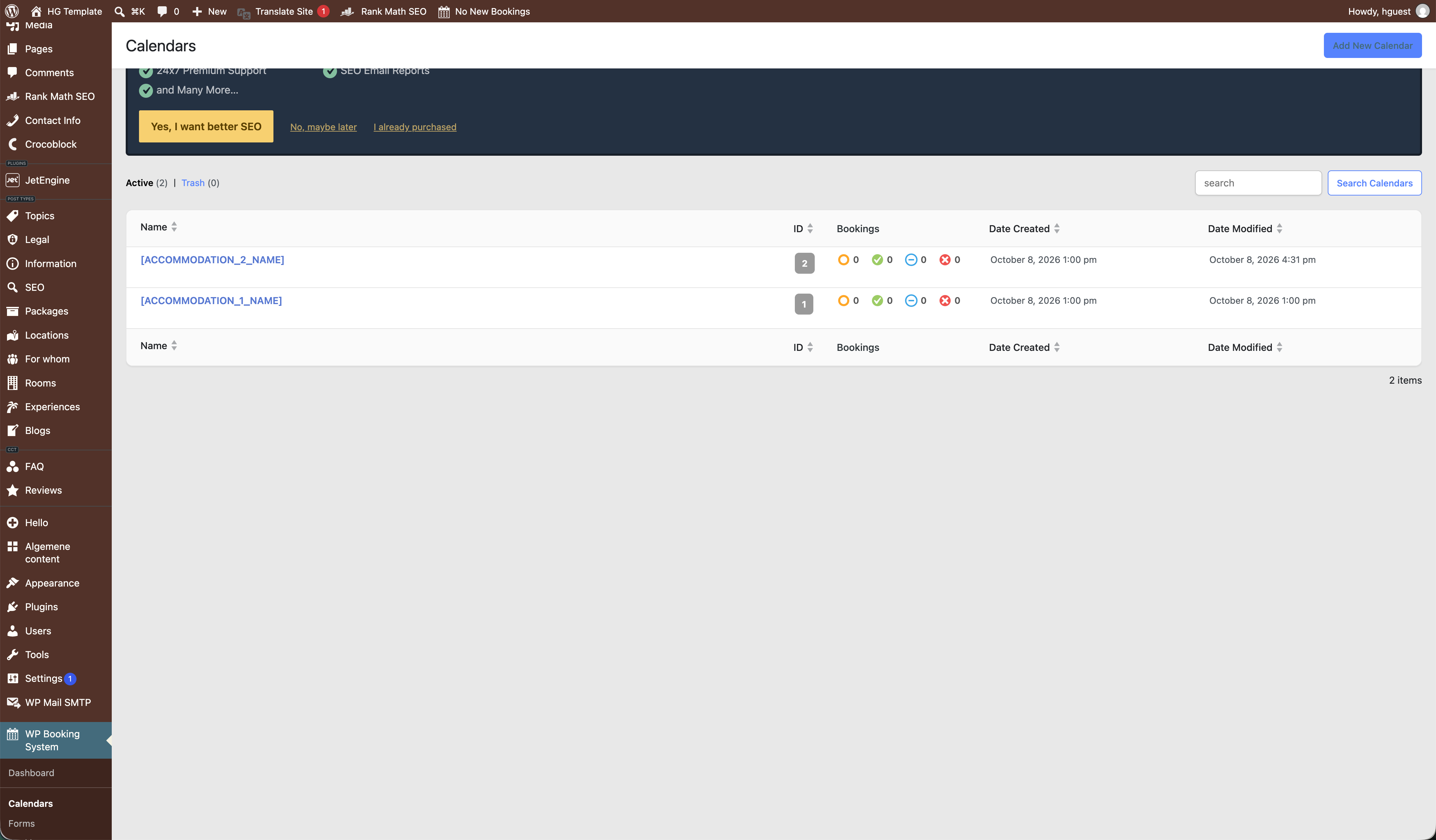
Open de juiste kalender
Klik op de naam van het verblijf waarvan je de prijzen wilt aanpassen. Controleer bovenaan het bewerkscherm of je de juiste kalender hebt geopend.
Open "Calendar Options"
Klik op het tabblad "Calendar Options". Bovenaan staat het veld "Default Daily Price".
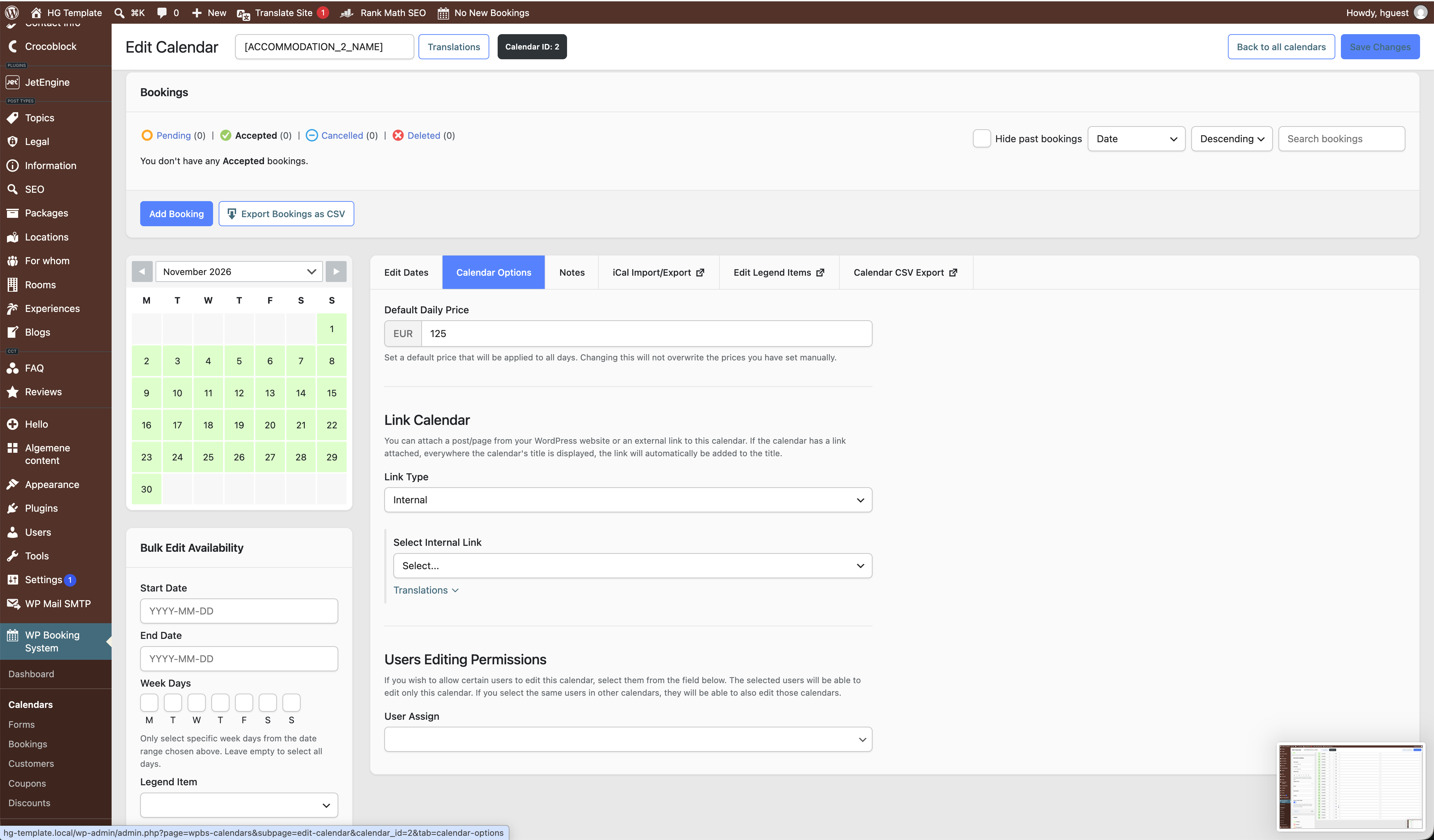
Pas de standaardprijs aan
Vul bij "Default Daily Price" de prijs in die standaard voor alle dagen geldt. Deze wijziging overschrijft prijzen die eerder handmatig voor specifieke dagen zijn ingesteld niet.
Open "Edit Dates"
Klik op het tabblad "Edit Dates". Links staat het blok "Bulk Edit Availability" en rechts zie je de prijzen per datum.
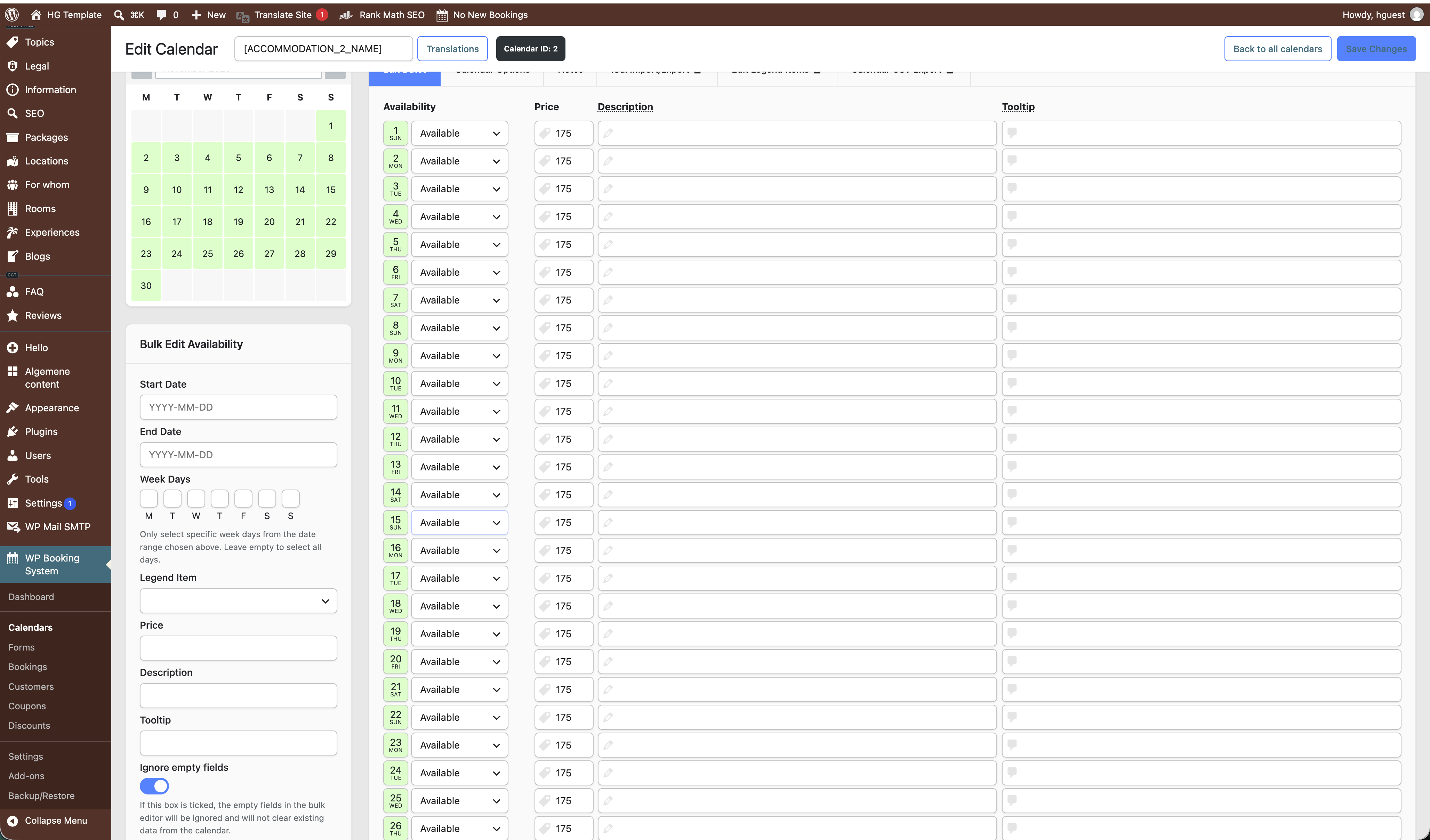
Kies de periode van het seizoen
Vul bij "Start Date" en "End Date" de eerste en laatste datum van het seizoen in. Herhaal deze bulkbewerking later voor ieder extra seizoen dat je wilt toevoegen.
Selecteer eventueel de weekdagen
Selecteer bij "Week Days" alleen de dagen die je binnen de gekozen periode wilt aanpassen. Laat alle dagen leeg als de nieuwe prijs voor iedere dag in de periode moet gelden.
Kies het "Legend Item"
Kies bij "Legend Item" de beschikbaarheidsstatus die de geselecteerde datums moeten krijgen, bijvoorbeeld "Available". Het gekozen item bepaalt ook de kleur en status die in de kalender worden getoond.
Vul de seizoensprijs in
Vul bij "Price" de prijs in die voor de gekozen periode moet gelden. De prijs wordt toegepast op de datums en eventuele weekdagen die je hierboven hebt geselecteerd.
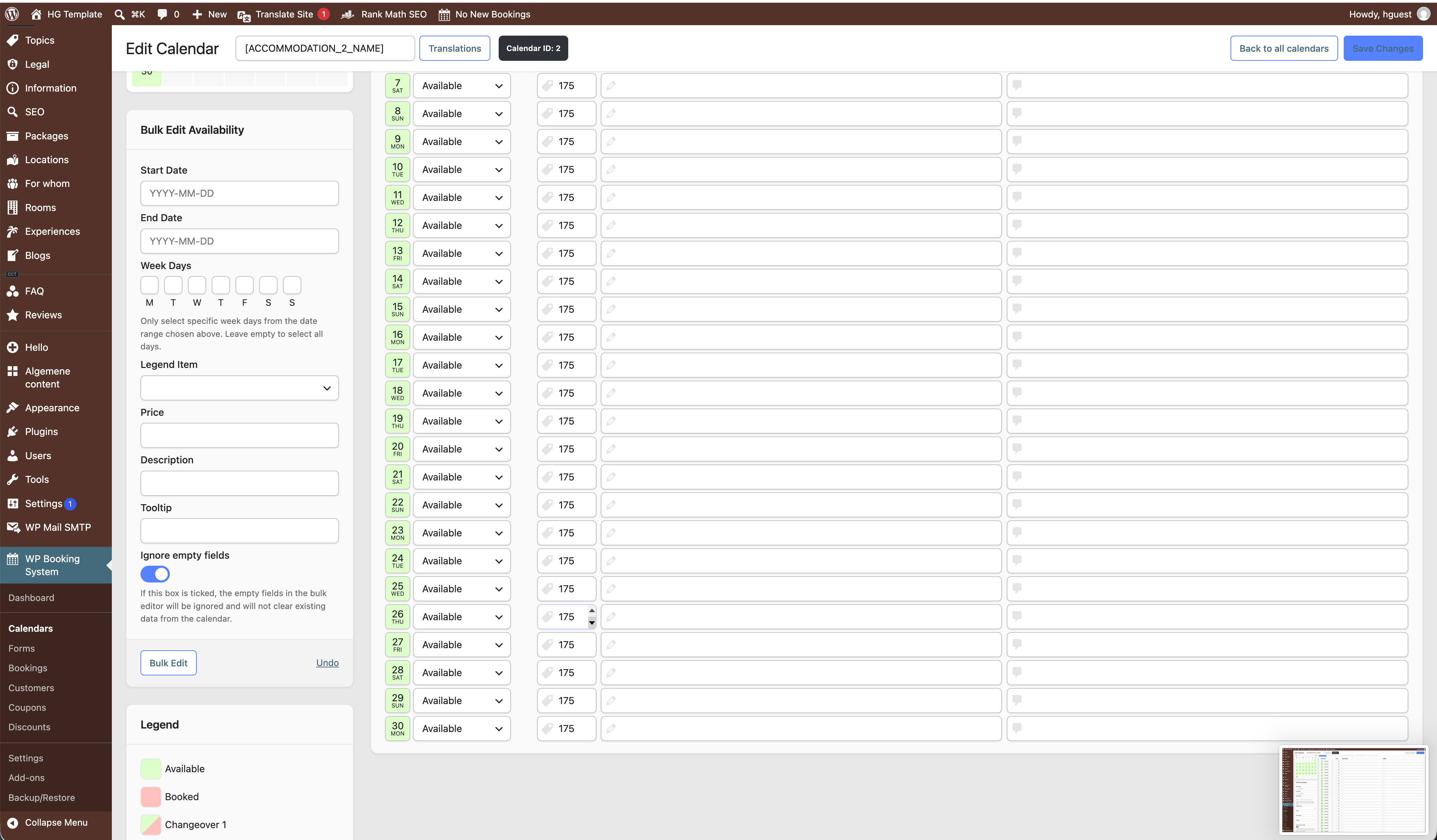
Vul eventueel de extra informatie in
Vul "Description" of "Tooltip" alleen in als je bij de geselecteerde datums extra informatie wilt bewaren of tonen. Laat deze velden anders leeg.
Schakel "Ignore empty fields" in
Laat "Ignore empty fields" ingeschakeld als lege velden bestaande gegevens niet mogen verwijderen. De bulkbewerking wijzigt dan alleen de velden die je daadwerkelijk hebt ingevuld.
Pas de bulkbewerking toe
Klik op "Bulk Edit". Controleer in de lijst rechts of de gekozen datums de juiste prijs en beschikbaarheidsstatus hebben gekregen.
Sla de kalender op
Klik rechtsboven op "Save Changes". Controleer daarna via het boekingsformulier of de standaardprijs en seizoensprijzen correct worden berekend.
WP Booking System
Meer handleidingen
Zo vind je de onderdelen van WP Booking System
Vind kalenders, formulieren, boekingen, klanten, coupons en kortingen in het dashboard.
Zo stel je een korting in WP Booking System in
Stel een korting met voorwaarden, geldigheid en de juiste kalender in.
Zo voeg je een coupon toe in WP Booking System
Maak een couponcode en stel de waarde, voorwaarden en geldigheid in.
Zo laat je een WP Booking System-formulier aanpassen
Bekijk het boekingsformulier en vraag wijzigingen altijd aan Hosting Guests.
Hulp nodig?
Kom je er niet uit?
Stuur ons een bericht. We helpen je graag verder.